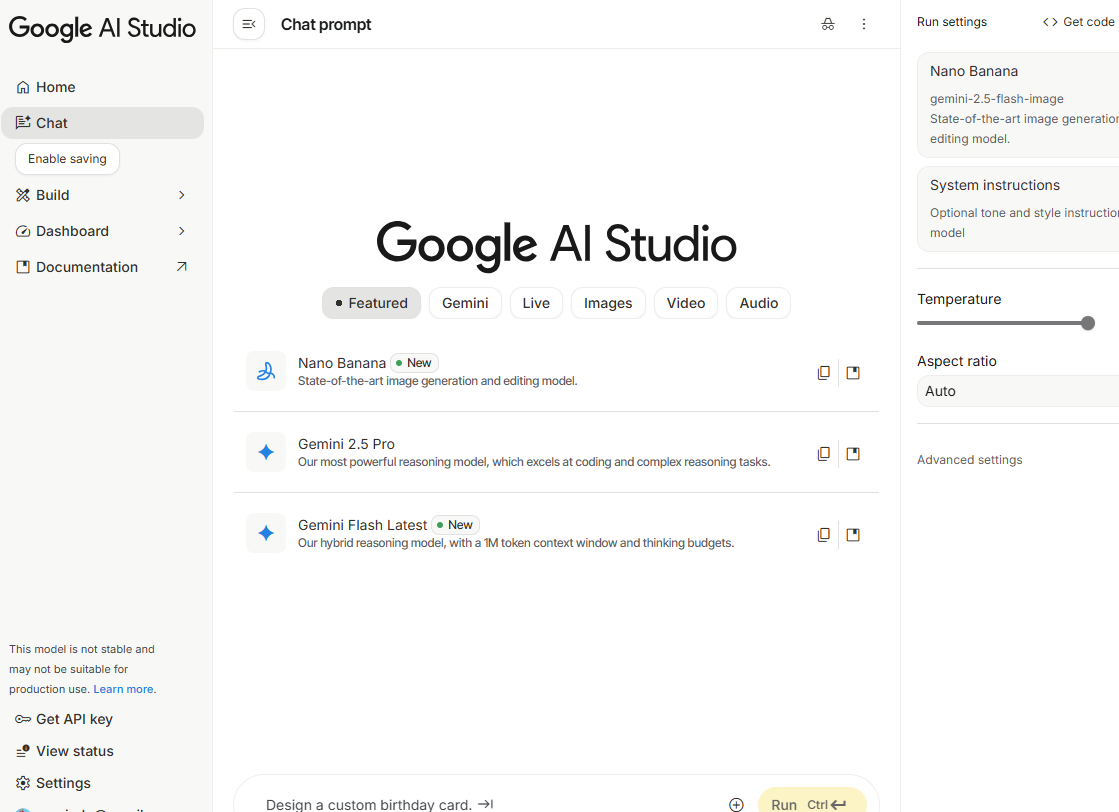
Google AI Studio에서 "Chat prompt" 기능을 사용하는 화면입니다. 아래에 각 구역별로 초보자도 이해하기 쉽게 설명을 정리했습니다.
"이 포스팅은 쿠팡 파트너스 활동의 일환으로, 이에 따른 일정액의 수수료를 제공받습니다."
주요 화면 영역 설명
- 좌측 메뉴
- Home, Chat, Build, Dashboard, Documentation 항목이 있습니다.
- "Chat"이 선택되어 있으니 지금 AI 모델과 대화, 테스트, 프롬프트 실험이 가능한 공간에 있음을 알 수 있습니다.
- "Enable saving"은 대화 기록 저장 기능 켜기입니다.
- 중앙 상단 영역
- "Google AI Studio" 로고와 함께,
- Featured(추천), Gemini, Live, Images, Video, Audio 등의 필터 버튼이 보여집니다.
- 모델 또는 기능별로 결과를 필터링할 수 있습니다.
- "Google AI Studio" 로고와 함께,
- 모델 리스트
- Nano Banana(최신 이미지 생성 모델), Gemini 2.5 Pro(복잡한 사고와 코딩에 강점), Gemini Flash Latest(최신 하이브리드 모델) 등 사용 가능한 여러 AI 모델이 나열되어 있습니다.
- 각 모델 옆의 “New”는 새로 추가된 기능임을 의미합니다.
- 우측의 복사 버튼(□)을 클릭하면 프롬프트 내용이나 정보 복사가 가능합니다.
- 우측 설정 영역
- Run settings란에는
- 현재 선택 중인 모델명(Nano Banana 등)
- System instructions(추가 지침)
- Temperature(모델의 창의성/랜덤성 조절 바)
- Aspect ratio(이미지 비율 자동)
- Advanced settings(고급설정) 등이 나옵니다.
- Temperature 바를 오른쪽으로 올릴수록 더 창의적인 답변이 나오고, 왼쪽은 보수적인 답변이 나옵니다.
- Run settings란에는
- 하단
- 프롬프트 입력창이 있으며, 원하는 명령(예: “생일카드 디자인 해줘”)을 입력 후 Run(실행) 버튼을 누르면 결과가 나옵니다.
사용 방법 요약
- 좌측 메뉴에서 Chat을 선택해 다양한 AI 모델을 실험할 수 있습니다.
- 중앙서 원하는 모델 선택 → 하단 입력창에 프롬프트 입력 → Run.
- 우측 설정(Temperature 등)으로 결과 스타일을 조정할 수 있습니다.
이 구조는 초보자도 쉽게 원하는 AI 대화나 이미지를 만들어보고 결과를 실험할 수 있게 도와줍니다.

모델리스트에 Nano Banana를 선택하여 다른 모델은 어떤게 있는지 상세설명을 보겠습니다.

주요 화면 구성
- 상단 검색창
- 원하는 모델명을 직접 검색할 수 있습니다.
- 카테고리 필터
- Featured(추천), Gemini, Live, Images, Video, Audio 등 다양한 필터 버튼으로 모델을 종류별로 빠르게 분류할 수 있습니다.
- 모델 정보: Nano Banana
- 모델명 및 별칭: 'Nano Banana (aka Gemini 2.5 Flash Image)'
- 최첨단 이미지 생성 및 편집 모델임을 의미합니다.
- 텍스트 입력/출력 가격:
- 텍스트 Input(입력) 0.30달러 / Output(출력) 2.50달러
- 이미지 입력/출력 가격:
- 이미지 1장 생성 시 Input(입력) 0.30달러 / Output(출력) 0.039달러
- 지식 컷오프:
- 학습 데이터는 2025년 6월까지입니다. 최신 지식이 6월까지임을 의미합니다.
- 설명:
- ‘State-of-the-art image generation and editing model’은 최첨단 이미지 생성·편집 모델이라는 뜻입니다.
- 모델명 및 별칭: 'Nano Banana (aka Gemini 2.5 Flash Image)'
- 다른 모델들
- Nano Banana 아래에는 여러 Gemini 모델들의 요약 정보가 표시됩니다.
- 예: Gemini 2.5 Pro, Gemini Flash Latest 등
- 각 모델별로 강점과 사용 가격, 지식 범위(컷오프)가 별도로 적혀 있습니다.
- Nano Banana 아래에는 여러 Gemini 모델들의 요약 정보가 표시됩니다.
실제 사용 팁
- Nano Banana 모델은 이미지 생성 및 편집에 최적화되어 있으니, 이미지 관련 AI 기능이 필요할 때 선택하면 좋습니다.
- 입력/출력 가격 구조를 꼭 참고해서 API 사용할 때 비용을 예상할 수 있습니다.
- 필요에 따라 텍스트 중심인지, 이미지 중심인지, 하이브리드 모델인지 아래 다른 모델도 비교해보며 선택하면 됩니다.
이 화면은 어떤 AI 모델을 사용할지 선택하고, 그 특징과 상세 정보를 한눈에 확인할 수 있도록 도와줍니다.

Google AI Studio의 "System instructions(시스템 안내)" 설정 화면입니다.

화면 주요 구성
- + Create new instruction
- 새로운 안내(명령어 세트)를 추가하는 버튼입니다. 여러 개의 시스템 안내를 저장해 두고 전환할 수 있습니다.
- Title
- 현재 작성하는 안내에 제목을 붙일 수 있는 입력란입니다. 예를 들어, "비즈니스톤 대답", "친근한 설명" 등으로 정리 가능합니다.
- 아래 큰 입력창
- 모델에게 전달할 ‘스타일’ 또는 ‘톤(tone)’에 대한 지침을 직접 적는 곳입니다.
- 예시: "항상 존댓말로 답변해 주세요."
- 예시: "결과를 간결하고 명확하게, 표를 활용해서 정리해 주세요."
- 예시: "프로그래밍 초보자가 이해하도록 쉬운 용어로 설명해 주세요."
- 저장 방식
- 화면 맨 아래에 "Instructions are saved in local storage."라고 적혀 있습니다.
- 즉, 이 안내문들은 내 PC(브라우저) 로컬 저장소에 저장됩니다. 다른 컴퓨터나 브라우저에서는 보이지 않습니다.
작동 원리
- 이곳에 입력한 내용은 본인이 실행시키는 모든 프롬프트(질문, 지시)에 기본 스타일·톤으로 자동 반영됩니다.
- 매번 일일이 말투나 설명 스타일을 입력하지 않아도, 지정해두면 일관된 결과를 받을 수 있습니다.
AI를 본인의 목적(설명톤, 업무적·교육적 스타일 등)에 맞게 맞춤 설정해 쓰고 싶을 때 매우 유용합니다.

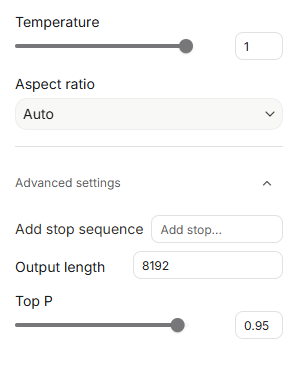
Google AI Studio 내 모델 세부 설정(Advanced settings) 화면 일부로, AI 응답 스타일과 결과값을 세밀하게 조절할 수 있는 옵션들입니다.
각 옵션 설명
- Temperature
- AI의 창의성/무작위성을 조절하는 슬라이더입니다.
- 값이 높을수록(예: 1) 창의적이고 다양한 답변, 낮을수록(예: 0.1) 일관성을 우선하는 정답형 답변이 나옵니다.
- Aspect ratio
- 생성되는 이미지 비율을 설정합니다. "Auto"는 자동으로 결정되며, 필요에 따라 1:1, 16:9 등 원하는 비율을 선택할 수 있습니다.
- Add stop sequence
- AI가 예상치 못한 부분에서 자동으로 답변을 멈추게 하는 “정지 시퀀스”(특정 단어나 기호 등)를 설정하는 곳입니다.
- 여러 개를 입력할 수도 있습니다.
- Output length
- 생성되는 응답의 최대 길이를 지정합니다. 숫자가 클수록 더 긴 텍스트/코드를 생성할 수 있습니다.
- 예시: 8192는 최대 8192 토큰(글자나 단어 단위)에 해당하는 긴 답변 허용.
- Top P
- AI가 다음에 생성할 단어를 선택할 때의 다양성(무작위성)을 추가로 조정하는 값입니다.
- 0.95와 같이 높게 설정하면, 더 다양한 단어 후보 중에서 선택됩니다.
활용 팁
- Temperature와 Top P 값을 조합해서 창의적인 결과 또는 일관된 결과를 얻을 수 있습니다.
- Output length는 코드 생성, 긴 설명 등이 필요할 때 크게 설정하세요.
- 이미지 생성 시 Aspect ratio로 원하는 결과 비율을 지정할 수 있습니다.
- 필요 시 Add stop sequence에 ‘정지어’를 추가해 원하는 포맷으로 결과를 끊을 수 있습니다.
'1. IT & 개발 > - AI & 인공지능' 카테고리의 다른 글
| 초보자를 위한 구글 제미나이 3(Gemini 3) 완벽 사용 가이드 (0) | 2025.12.24 |
|---|---|
| Google AI Studio 구글 ai 스튜디오 사용방법 - Build (0) | 2025.10.26 |
| Google AI Studio 구글 ai 스튜디오 사용방법 - Home (0) | 2025.10.26 |
| 플라이 피터(Fly Pieter) 게임의 매출 구조와 상세 수익 내역 (0) | 2025.04.22 |
| 피터 레벨스가 만든 ‘플라이 피터(Fly Peter)’ 게임 자세히 알아보기 (1) | 2025.04.22 |


