안녕하세요! 오늘은 구글의 최신 AI, 제미나이 3를 처음 접하시는 분들을 위해 화면 구성부터 강력한 기능들까지 하나하나 쉽고 친절하게 소개해 드리려고 합니다. 이 가이드만 따라오시면 여러분도 금방 AI 고수가 될 수 있어요!
1. 내게 맞는 모드 선택하기 (빠른 모드 vs 사고 모드 vs Pro)
화면 오른쪽 하단의 메뉴를 누르면 세 가지 답변 모드를 선택할 수 있습니다. 상황에 맞춰 골라보세요.
- ⚡ 빠른 모드 (Gemini 3 Flash): "간단하고 빠르게!"
- 일상적인 질문, 짧은 글 요약, 번역처럼 속도가 중요할 때 좋습니다.
- 🧠 사고 모드 (Thinking Mode): "복잡한 문제도 꼼꼼하게!"
- AI가 답변을 내놓기 전 스스로 깊이 추론하는 과정을 거칩니다. 논리적인 분석이나 복잡한 단계가 필요한 질문에 적합해요.
- 💎 Pro 모드 (Gemini 3 Pro): "최고의 성능으로 전문적이게!"
- 고도의 수학 문제 풀이, 정교한 코딩 작업, 대용량 파일 분석 등 가장 강력한 능력이 필요할 때 선택하세요.

2. '도구' 버튼으로 만드는 놀라운 콘텐츠
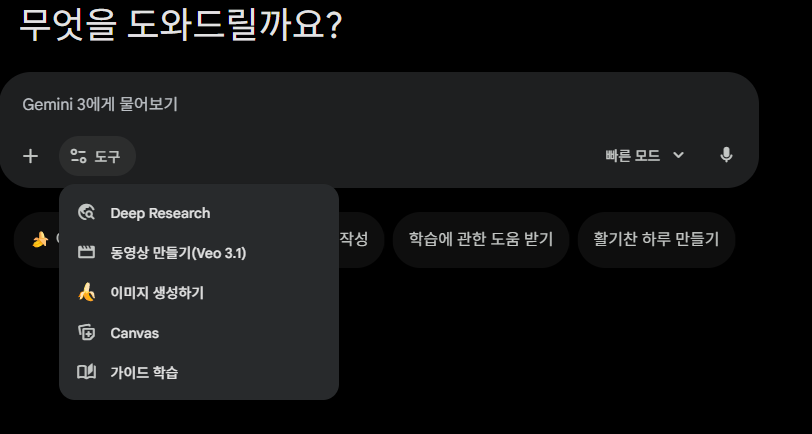
입력창 옆의 [+ 도구] 버튼을 누르면 단순한 대화를 넘어선 마법 같은 기능들이 펼쳐집니다.
- 🔍 Deep Research (딥 리서치): 수백 개의 최신 정보를 실시간으로 분석해 심층 보고서를 써줍니다. 시장 조사나 논문 준비할 때 필수!
- 🎬 동영상 만들기 (Veo 3.1): 텍스트나 사진 한 장으로 고화질 AI 영상을 만듭니다. 이제 누구나 영화 감독이 될 수 있어요.
- 🎨 이미지 생성하기 (Nano Banana): "창가에서 낮잠 자는 고양이 그려줘"라고 말해보세요. 상상하는 모든 것을 고화질 이미지로 그려줍니다.
- 📝 Canvas (캔버스): 블로그 글 작성, 코드 편집, 문서 정리 등을 큰 화면에서 실시간으로 협업하며 작업할 수 있는 공간입니다.
- 📖 가이드 학습: 어려운 개념을 공부할 때 업로드한 파일을 바탕으로 선생님처럼 친절하게 설명해 줍니다.
3. 제미나이 3 200% 활용하는 꿀팁
- 구체적으로 주문하세요: "강아지 그려줘" 보다는 "마당에서 공놀이를 하는 귀여운 골든 리트리버를 수채화 풍으로 그려줘"라고 하면 훨씬 만족스러운 결과가 나옵니다.
- 파일을 활용하세요: 이미지, PDF, 엑셀 파일 등을 업로드하고 "이 내용을 표로 요약해 줘"라고 시켜보세요. 업무 시간이 확 줄어듭니다.
- 이미 생성된 결과물을 수정하세요: 이미지가 맘에 안 든다면 "배경을 밤으로 바꿔줘"처럼 이어서 요청하면 됩니다.

마치며
제미나이 3는 단순한 챗봇이 아니라 여러분의 똑똑한 비서이자 창의적인 파트너입니다. 겁내지 말고 이것저것 눌러보며 대화를 시작해 보세요!
'1. IT & 개발 > - AI & 인공지능' 카테고리의 다른 글
| 제미나이 가족 공유로 매달 100달러 절약하기(팁 해외 가족 공유 방법) (1) | 2025.12.26 |
|---|---|
| Google AI Studio 구글 ai 스튜디오 사용방법 - Build (0) | 2025.10.26 |
| Google AI Studio 구글 ai 스튜디오 사용방법 - Chat (0) | 2025.10.26 |
| Google AI Studio 구글 ai 스튜디오 사용방법 - Home (0) | 2025.10.26 |
| 플라이 피터(Fly Pieter) 게임의 매출 구조와 상세 수익 내역 (0) | 2025.04.22 |


